Kısaca / Özet Yanıt
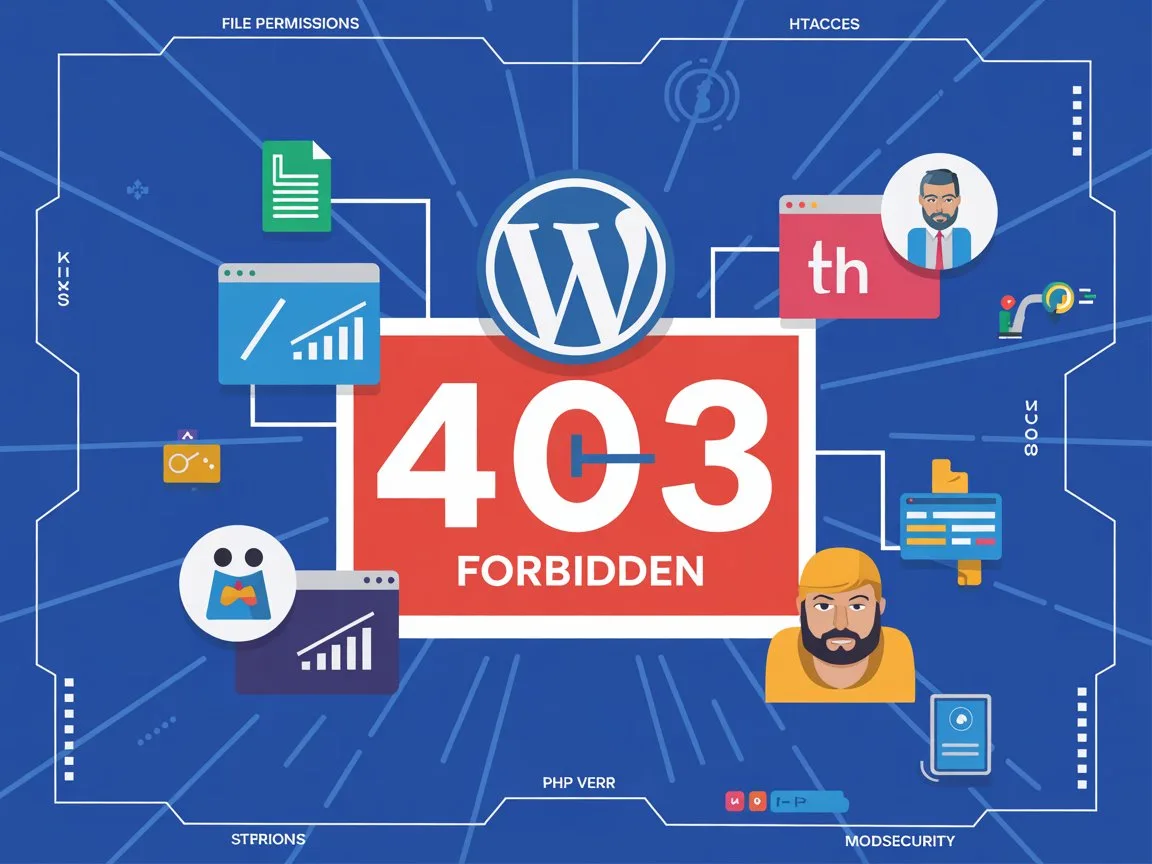
WordPress sitenizde erişim engeli anlamına gelen 403 Forbidden hatasıyla karşılaştığınızda dosya izinlerini, .htaccess yapısını, PHP sürümünü ve ModSecurity kurallarını kontrol ederek sorunu nasıl çözeceğinizi anlatıyoruz.
Tarayıcıda sitenizi açmaya çalıştığınızda "403 Forbidden" uyarısıyla karşılaşmak, sunucunun ilgili sayfaya veya klasöre erişim izni vermediği anlamına gelir. Bu hata genellikle yanlış dosya izinlerinden, bozulmuş bir .htaccess dosyasından, uyumsuz PHP sürümünden ya da sunucu güvenlik duvarı ModSecurity'nin normal bir işlemi engellemesinden kaynaklanır. Müdahaleye başlamadan önce cPanel üzerinden tam bir yedek almayı ihmal etmeyin; aksi halde yapılacak küçük bir hata sitenin tamamen kapanmasına yol açabilir.
1. Dosya ve klasör izinlerini kontrol edin
WordPress'te klasörlerin standart izni 755, dosyaların izni ise 644 olmalıdır. Bir taşıma veya güncelleme sonrası izinlerin bozulması ya da güvenlik riski taşıyan 777 gibi değerlere çekilmesi 403 hatasını tetikler. cPanel Dosya Yöneticisi üzerinden public_html içine girip wp-content klasörünün 755, wp-config.php ve .htaccess dosyalarının ise 644 iznine sahip olduğunu doğrulayın.
2. .htaccess dosyasını yenileyin
Güvenlik eklentilerinin eklediği hatalı bir IP engelleme kuralı veya bozuk bir yönlendirme satırı sitenin tamamını kilitleyebilir. Dosya Yöneticisi'nde gizli dosyaları görünür yapıp mevcut .htaccess dosyasının adını .htaccess_old olarak değiştirin. Site açılıyorsa sorun kesin olarak bu dosyadadır. Ardından WordPress panelinden Ayarlar > Kalıcı Bağlantılar bölümüne girip hiçbir şey değiştirmeden kaydet butonuna basarak temiz bir dosya oluşturabilirsiniz. Panel açılmıyorsa dosyayı elle oluşturup şu standart WordPress kurallarını ekleyin:
# BEGIN WordPress
RewriteEngine On
RewriteBase /
RewriteRule ^index.php$ - [L]
RewriteCond %{REQUEST_FILENAME} !-f
RewriteCond %{REQUEST_FILENAME} !-d
RewriteRule . /index.php [L]
# END WordPress
3. PHP sürümü ve ModSecurity ayarları
Çok eski PHP sürümleri güncel eklentilerle çakışarak sunucu tarafında erişim hatalarına neden olabilir. cPanel'deki MultiPHP Yöneticisi üzerinden sürümün güncel (en az PHP 7.4, tercihen 8.0 ve üzeri) olduğundan emin olun.
Diğer bir yaygın neden de sunucularda çalışan ModSecurity güvenlik duvarıdır. Bazen yazı güncellerken veya eklenti ayarlarını kaydederken ModSecurity bu isteği saldırı sanıp 403 döndürür. cPanel Güvenlik sekmesinden ModSecurity'yi geçici olarak kapatıp test yapabilirsiniz. Sorun ortadan kalkıyorsa güvenlik duvarını tamamen kapalı bırakmak yerine hosting firmanıza başvurup yalnızca tetiklenen kuralı devre dışı bırakmalarını istemek daha güvenlidir. Benzer sunucu ve erişim sorunları için WordPress 500 Internal Server Error çözümü ve kritik hata kurtarma rehberine de bakabilirsiniz.
Hata sonrası SEO kontrolü
403 hatası uzun süre açık kalırsa arama motorları sayfalarınızı dizinden çıkarabilir. Sorunu çözdükten sonra Google Search Console üzerinden kapsam raporunu kontrol edin, gerekirse yeniden tarama isteği gönderin. Kırık bağlantıları taramak için Ahrefs Broken Link Checker gibi araçları kullanabilir, kalıcı yönlendirme hatalarını gidermek için WordPress 404 hatası çözüm rehberimizi inceleyebilirsiniz.
Sunucu güvenliğini sıkılaştırmak için WordPress güvenlik ipuçları yazımıza göz atabilir, teknik destek gerektiğinde WordPress hizmetleri sayfamızdan yardım alabilirsiniz. Diğer tüm teknik içerikler WordPress kategorisinde yer alıyor.